远程登录(RealVNC Free Edition)
软件介绍
VNC(Virtual Network Computing)允许你从其它计算机或者移动设备上通过 Internet查看或者完全控制你的计算机。VNC是跨平台的,可以在不同类型的计算机上交互操作。甚至,还提供基于Java的客户端,因此即使没有安装专门的客户端也可以访问 VNC 服务。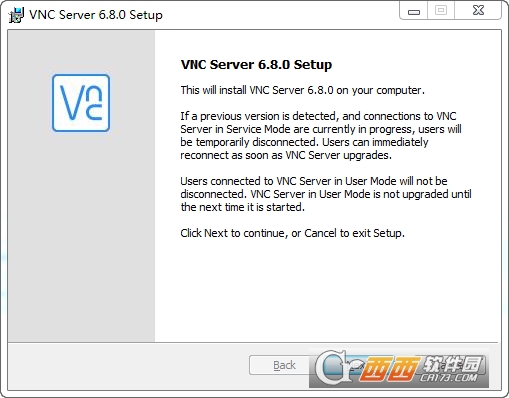
功能介绍
1.Windows 验证 允许访问 VNC 服务器以便控制基于标准的 Windows 用户证书, 无论其是本地的、NT 域或者基于 Active Directory。
2.单一登录 允许在一个域内部访问 VNC 服务器而不需要重新输入用户的名称和口令。
3.简单但有效的部署 用 VNC Tool,即 VNC Deployment Tool for Windows 安装和 管理 VNC Enterprise Edition 服务器。
4.桌面缩放 通过精确的比例缩放,或动态缩放为任何大小。
5.Windows 防火墙集成 使 VNC Server 可以更直接的部署。
6.文件传输 与 Windows 剪贴板结合,允许通过 VNC 连接在服务器和查看器计算机之间 复制文件而不需要额外的配置。
最好的就是,与 VNC Enterprise 系列的其他产品一样,VNC Enterprise Edition for Windows是由原始 VNC team 设计、开发和维护的。
远程登录(RealVNC Free Edition)特别说明
1. 安装时请选择“Custom”自定义路径,避免默认安装到C盘系统盘;若提示缺少VC++运行库,请先安装官网提供的“vcredist”补丁包。
2. 首次连接前,务必在服务端开启“Encryption”加密选项(默认开启),并设置至少8位复杂密码;若连接失败,请检查防火墙是否放行TCP 5900端口。
3. 免费版仅支持单会话连接,若遇到“License expired”提示,请确认下载的是“Free Edition”而非试用版;卸载时需用控制面板彻底清除注册表残留,否则重装会报错。
4. 常见黑屏问题:请关闭服务端显卡驱动中的“硬件加速”,并将色彩深度降为“16位”;若使用路由器,需在路由器中设置端口转发(5900→内网IP),并开启DHCP静态绑定。
详细信息
| 版本号 | v6.8.0 官方版 |
| 软件语言 | 英文 |
| 软件类型 | 国外软件 |
| 授权方式 | 免费软件 |
| 文件大小 | 15.7M |
| 运行环境 | WinAll, WinXP |
| 更新时间 | 2026-08-18 |
相关软件