EasyCapture屏幕截图软件官方版
软件介绍
EasyCapture是一款轻量级但功能全面的电脑端屏幕截图工具,它摒弃了繁琐的操作逻辑,将区域截图、窗口捕获、全屏截图以及延时自定等核心功能整合于一个简洁的界面之中。无论是日常办公中需要快速截取文档图表,还是设计创作时捕捉灵感素材,EasyCapture都能提供流畅且高效的解决方案。软件采用人性化的交互设计,支持快捷键自定义与多种图片格式输出,在保证截图质量的同时,极大提升了用户的工作效率,是电脑用户不可或缺的实用小助手。

核心功能亮点解析
精准灵活的截图模式:
EasyCapture提供了多种截图方式以应对不同场景需求。您既可以使用快捷键快速激活矩形区域截图,精确框选屏幕上的任意范围,也可以一键截取当前活动窗口或整个桌面。对于需要捕捉菜单列表或弹出提示框的情况,其窗口对象捕捉功能尤为实用,能够自动识别并截取指定界面元素,避免多余内容干扰,确保每一次截图都准确无误。
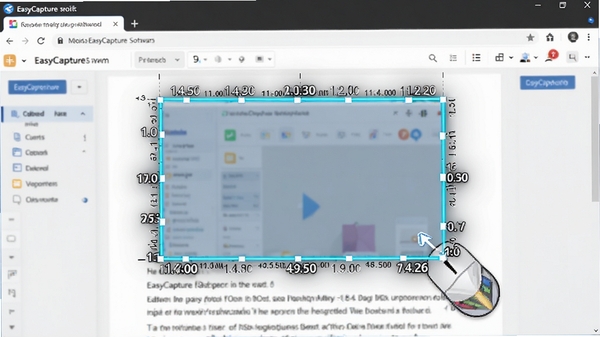
高效的图像标注与编辑工具:
截图仅仅是第一步,EasyCapture内置了实用的图像编辑工具,让您在完成捕获后能立即进行标注。您可以利用矩形、椭圆、箭头、画笔等工具在截图基础上添加注释、突出重点,也可以使用马赛克功能模糊掉敏感信息。所有编辑操作都非常直观,无需切换至外部图像处理软件,简化了从截取到分享的整个流程,特别适合需要快速整理工作资料的职场人士。
EasyCapture使用指南与上手须知
初次使用EasyCapture,您无需复杂的设置即可上手。软件安装完成后,默认会在系统托盘驻留,并启用全局快捷键。按Print Screen键可快速开始区域截图,按Alt + Print Screen组合键则能截取当前活动窗口。若您习惯使用鼠标操作,可以右键点击托盘图标,从菜单中直接选择对应的截图模式。在“设置”选项中,您还可以自定义截图保存的格式(如PNG、JPG)、图片质量以及输出目录,以便更好地融入个人工作流。
若在运行过程中遇到截图无反应或快捷键失效的情况,请首先检查软件是否被安全软件拦截或未以管理员权限运行。您可以右键点击软件图标,选择“以管理员身份运行”尝试解决。同时,确保您的电脑已安装微软常用运行库组件,避免因缺少必要环境导致程序启动失败。若问题依旧,可尝试在站内搜索“DirectX修复工具”或“微软常用运行库合集”进行修复。

此外,为了获得更流畅的体验,建议您将EasyCapture安装至非系统盘(如D盘或E盘),并定期清理软件缓存目录中的临时文件。当您需要截取超长网页或聊天记录时,可使用软件内置的“滚动截图”功能,点击后选择需要滚动的窗口,软件将自动拼接生成完整长图,这一功能在制作教程或保存聊天记录时尤为便捷。
热门同款截图工具推荐
| 软件名称 | 核心优势 | 用户评分 |
|---|---|---|
| Snipaste | 截图贴图效率极高 | ★★★★★ |
| PicPick | 图像编辑功能丰富 | ★★★★☆ |
| FastStone Capture | 滚动截图与录像兼备 | ★★★★★ |
| ShareX | 开源免费功能全面 | ★★★★☆ |
| Greenshot | 轻量快捷开源软件 | ★★★★☆ |
常见启动报错问题修复
问题一:软件提示“初始化失败”或“无法加载组件”。这通常是由于系统缺少必要的VC++运行库或.NET Framework组件所致。您可以在本站搜索“微软常用运行库合集”下载安装,安装完成后重启电脑即可解决。
优化技巧:若软件启动速度较慢,建议在设置中关闭“开机自动启动”选项,需要时再从桌面或开始菜单手动打开,这样可以有效减少系统资源占用。
温馨提示:若您的操作系统是Windows 7,请确认已安装Service Pack 1补丁,否则软件可能因兼容性问题出现闪退。右键点击软件快捷方式,在“属性”中选择“兼容性”标签页,勾选“以兼容模式运行这个程序”,并选择Windows 7。
若出现截图黑屏或画面不完整,请检查电脑是否开启了硬件加速或高清画质缩放。您可以尝试在软件设置中调整DPI缩放比例,或在桌面右键“显示设置”中,将缩放比例暂时调整为100%后再进行截图。
EasyCapture运行环境与综合评价
详细信息
| 版本号 | v1.2.0.0电脑版 |
| 软件语言 | 简体中文 |
| 软件类型 | 国外软件 |
| 授权方式 | 免费软件 |
| 文件大小 | 2.6M |
| 运行环境 | WinAll |
| 更新时间 | 2026-09-11 |
相关软件






