鱼鹰视讯
软件介绍
鱼鹰视讯是一款集高清录屏、屏幕直播与视频编辑于一体的专业移动端工具软件。它打破了传统录屏软件功能单一的局限,将RTMP推流、本地录制、后期剪辑与多场景应用深度融合,为游戏主播、在线教育讲师、软件教程创作者以及商务演示人员提供了一个轻量级但功能强劲的移动工作台。无论是捕捉手机屏幕上的精彩操作瞬间,还是将实时画面推送给远端观众,鱼鹰视讯都能以稳定的性能和清晰的画质,成为您掌上内容生产的得力助手。
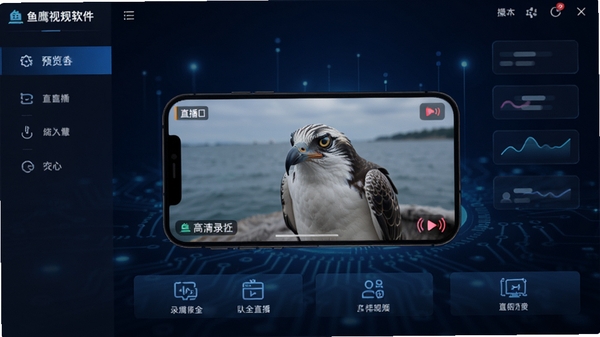
核心功能亮点解析
极清录屏,帧率画质自由掌控
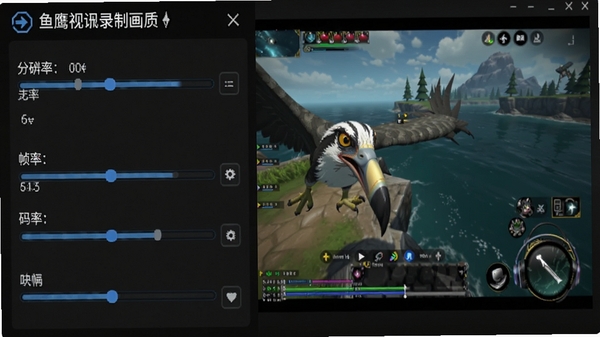
鱼鹰视讯针对不同用户的设备性能与使用场景,提供了从480P到1080P甚至2K分辨率的录制选项,并支持自定义码率与帧率。无论是录制高帧率的竞技游戏,还是画面细腻的影视剧集,都能确保画面流畅、细节丰富。同时,软件内置了智能降噪算法,在录制系统内声音的同时,可清晰拾取麦克风人声,非常适合制作游戏解说和课程讲解视频。
稳定推流,一键开启直播之旅
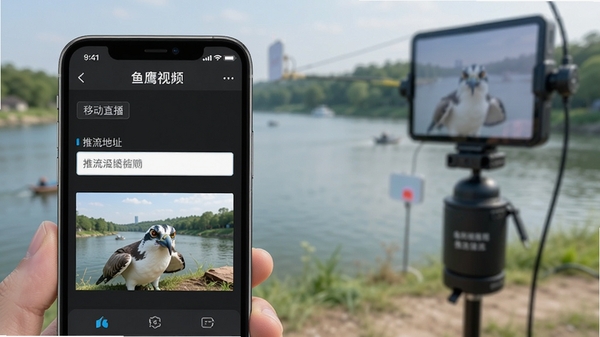
软件内置了强大的RTMP推流功能,只需简单填写推流地址与密钥,即可将手机屏幕画面实时直播到各大主流直播平台或自建服务器。针对移动网络不稳定的情况,鱼鹰视讯优化了推流协议,能够根据网络状况动态调整码率,减少卡顿与断流现象,保证直播画面的连续性与观看体验。这一功能对于经常需要外出进行户外直播或移动办公会议的用户尤为实用。
内置剪辑,录制编辑一气呵成
录制完成后,无需再跳转其他应用进行繁琐的后期处理。鱼鹰视讯内置了轻量级的视频编辑器,支持对录屏片段进行裁剪、拼接、添加背景音乐、插入字幕以及调整播放速度等操作。简单的操作逻辑让新手也能快速上手,轻松去除录制过程中的冗余部分,输出精悍有力的最终作品,极大提升了内容生产的效率。
使用指南与问题排查
对于初次接触鱼鹰视讯的用户,掌握正确的设置能避免大部分使用问题。首先,在安装软件后,系统会引导开启“屏幕录制”和“麦克风”权限,这两项是保证录屏有画面、有声音的基础,请务必点击允许。
在录制游戏或高负载应用时,建议在“清晰度设置”中选择“1080P”并将帧率锁定在“60FPS”,如果手机发热明显或出现掉帧,可以适当降低分辨率至“720P”以换取更流畅的录制体验。
高危避坑:部分手机系统为了节省电量,会默认限制鱼鹰视讯的后台活动。请务必在系统“设置-电池-后台高耗电”中允许鱼鹰视讯在后台保持运行,否则录屏或直播过程中切出应用,会导致录制中断或直播黑屏。
优化技巧:如果您发现录制的视频文件过大,可以在设置中调整“码率”选项,选择“均衡”或“清晰”模式,在保证画质可接受的前提下,有效减小视频体积,便于分享与传输。
温馨提示:如果在录屏时无法录入声音,请检查手机侧面或系统的“静音键”是否开启,并确保在录音权限弹窗中点击了“允许”。部分安卓机型需要关闭“通话时自动降低音量”选项才能正常录入系统声音。
对于需要长时间直播的用户,建议使用OTG线连接外部电源,避免因电量耗尽导致直播中断。同时,关闭不必要的后台应用通知,可以为直播留出更多的系统资源,提升推流稳定性。若在直播过程中出现卡顿,可尝试在推流设置中开启“智能码率调节”功能,让软件自动适应当前网络环境。
热门同款软件推荐
鱼鹰视讯常见使用疑问解答
问:鱼鹰视讯录制的视频文件保存在哪里?安全吗?
答:鱼鹰视讯录制的视频默认保存在手机内部存储的“鱼鹰视讯”文件夹中,您也可以通过应用内的“文件管理”功能查看。软件不会自动上传或分享您的本地录制文件,所有数据仅存储在您的设备上,隐私安全性有保障,可以放心使用。
问:使用鱼鹰视讯进行直播会非常消耗手机电量吗?
答:直播推流本身是一项高功耗操作,任何软件都会消耗较多电量。鱼鹰视讯在直播界面提供了“省电模式”开关,开启后会适当降低屏幕亮度并限制后台非必要进程,以延长续航时间。建议直播时连接充电器,以获得最佳体验。
问:鱼鹰视讯支持后台录制吗?比如边玩游戏边录制?
答:支持。鱼鹰视讯的核心功能就是悬浮窗录制,开启录制后,您可以在游戏中通过悬浮窗控制录制状态,软件会在后台稳定运行并记录屏幕内容。但请注意,部分对性能要求极高的游戏可能会与录制功能产生资源竞争,建议在录制时关闭其他不必要的后台应用。
版本更新动态
v3.0.1 更新日志:
【新增】新增录制画面局部放大功能,方便教程类视频制作时突出重点操作区域。
【优化】优化了推流引擎的编码效率,在同等网络条件下,直播画面的清晰度提升了约15%。
【修复】修复了部分安卓13系统机型上,开启麦克风录制后出现轻微回声的问题。
【修复】修复了从相册导入视频进行剪辑时,偶发闪退的bug。
详细信息
| 版本号 | v3.0.1 专业录屏直播工具 |
| 软件语言 | 中文 |
| 软件类型 | 国产软件 |
| 授权方式 | 免费软件 |
| 文件大小 | 79.6M |
| 运行环境 | Android |
| 更新时间 | 2026-09-06 |
相关软件